Domain network-database.de kaufen?
Wir ziehen mit dem Projekt
network-database.de um.
Sind Sie am Kauf der Domain
network-database.de interessiert?
domain@kv-gmbh.de · 0541-91531010
Domain network-database.de kaufen?
Was sind Bildschirmfotos?
Bildschirmfotos, auch Screenshots genannt, sind digitale Abbildungen des aktuellen Bildschirms eines Computers, Smartphones oder Tablets. Sie werden verwendet, um den aktuellen Bildschirminhalt festzuhalten und können beispielsweise für die Dokumentation von Fehlern, das Teilen von Informationen oder das Speichern von wichtigen Informationen genutzt werden. Screenshots können einfach durch Drücken einer bestimmten Tastenkombination oder durch spezielle Apps erstellt werden. **
Wo sind Bildschirmfotos gespeichert?
Bildschirmfotos werden normalerweise in einem speziellen Ordner auf deinem Gerät gespeichert. Dieser Ordner kann je nach Betriebssystem variieren, aber häufig werden Screenshots im Bilderordner oder in einem eigenen Screenshots-Ordner abgelegt. Du kannst auch die Einstellungen deines Geräts überprüfen, um den genauen Speicherort für Screenshots zu finden. Alternativ kannst du auch eine Suchfunktion verwenden, um nach den Dateien mit dem Namen "Screenshot" zu suchen, um sie zu finden. In einigen Fällen kannst du auch festlegen, wo Screenshots gespeichert werden sollen, indem du die Einstellungen anpasst. **


Ähnliche Suchbegriffe für Bildschirmfotos
Top-Angebote
Produkte zum Begriff Bildschirmfotos:
-
Fischer, Tin: Linke Daten, Rechte DatenLinke Daten, Rechte Daten , Warum wir nur das sehen, was wir sehen wollen , Lager, Buchsen & Dichtungen > Radaufhängung, Federung & Lenkung , Erscheinungsjahr: 20220402, Produktform: Leinen, Autoren: Fischer, Tin, Seitenzahl/Blattzahl: 240, Themenüberschrift: BUSINESS & ECONOMICS / Statistics, Keyword: Statistiken; Gefühlte Wahrheit; Wahrheit; Fake News; Gesundheit; Gesellschaft; Grüne; Umwelt; Klima; Wirtschaft; Geld; Politik; Mario Mensch; Wirtschaftsstatistik; Statistik; Einwanderung, Fachschema: Analyse / Datenanalyse~Datenanalyse~Migration (soziologisch)~Wanderung (soziologisch)~Zuwanderung~Forschung (wirtschafts-, sozialwissenschaftlich) / Sozialforschung~Sozialforschung~Empirische Sozialforschung~Sozialforschung / Empirische Sozialforschung~Umwelt / Politik, Wirtschaft, Planung~Ökonometrie~Statistik / Wirtschaftsstatistik~Wirtschaftsstatistik, Fachkategorie: Datenanalyse, allgemein~Sozialforschung und -statistik~Grüne Politik / Ökopolitik / Umweltschutz~Ökonometrie und Wirtschaftsstatistik~Wahrscheinlichkeitsrechnung und Statistik, Warengruppe: HC/Politikwissenschaft/Soziologie/Populäre Darst., Fachkategorie: Migration, Einwanderung und Auswanderung, Thema: Auseinandersetzen, Text Sprache: ger, UNSPSC: 49019900, Warenverzeichnis für die Außenhandelsstatistik: 49019900, Verlag: Hoffmann und Campe Verlag, Verlag: Hoffmann und Campe Verlag, Verlag: Hoffmann und Campe Verlag GmbH, Länge: 215, Breite: 144, Höhe: 26, Gewicht: 402, Produktform: Gebunden, Genre: Sozialwissenschaften/Recht/Wirtschaft, Genre: Sozialwissenschaften/Recht/Wirtschaft, Herkunftsland: DEUTSCHLAND (DE), Katalog: deutschsprachige Titel, Katalog: Gesamtkatalog, Katalog: Lagerartikel, Book on Demand, ausgew. Medienartikel, Relevanz: 0002, Tendenz: -1, Unterkatalog: AK, Unterkatalog: Bücher, Unterkatalog: Hardcover, Unterkatalog: Lagerartikel, WolkenId: 267813525,00 €*Versand: 0,00 €Sichere Weiterleitung zum Anbieter
-
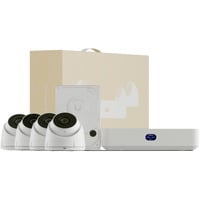
eufy T8N00341 Network Video Recorder S4 Netzwerk-Videorecorder- Proaktive Sicherheit mit lokaler KI:Leistungsstarker 6T/8-Core-Prozessor für sofortige Analyse und zuverlässige Erkennung von Bedrohungen. No-Go-Zonen und Alarme flexibel einstellbar – gezielte Reaktion der KI auf Risiken in allen Bereichen. - Kostenlose smarte Videosuche:Nie wieder stundenlang scrollen – per Stichwort findest du gewünschte Aufnahmen sofort. - Erweiterbare Sicherheit: Unterstützt direkt 8 Kameras, problemlos auf 16 erweiterbar. Integrierte 2TB Festplatte (erweiterbar bis 16TB) für lückenlose 24/7-Aufzeichnung – wächst mit deinen Ansprüchen. - Plug & Play-Installation:Nur ein Netzwerkkabel pro eufy PoE-Kamera – für Strom und Video. In wenigen Schritten startklar, auch für Einsteiger geeignet. - Breite Kompatibilität: Nahtlose Einbindung weiterer eufy Kameras (WLAN-Modul erforderlich) und deines bestehenden Sicherheitssystems. Steuerung mit Alexa und Google Assistant inklusive. - Entwickelt für eufy: Funktioniert ausschließlich mit eufy Kameras für optimale Performance und nahtlose Integration. - Smarter Fernzugriff:Mit dem eufy Netzwerkvideorekorder S4 hast du die volle Kontrolle – für intelligente 24/7-Überwachung, flexibles Livestreaming und Unterstützung von bis zu 16 eufy Kameras (PoE, WLAN oder Akku).615,00 €*Versand: 0,00 €Sichere Weiterleitung zum Anbieter



-
Wo speichert Firefox Bildschirmfotos?
Firefox speichert Bildschirmfotos standardmäßig im Download-Ordner des Benutzers. Wenn ein Benutzer ein Bildschirmfoto aufnimmt, wird es automatisch heruntergeladen und im Download-Ordner gespeichert. Der Benutzer kann jedoch auch den Speicherort für Bildschirmfotos ändern, indem er die Einstellungen von Firefox anpasst. Es ist wichtig zu beachten, dass die Standardeinstellung für den Speicherort von Bildschirmfotos je nach Betriebssystem variieren kann. Um den genauen Speicherort für Bildschirmfotos in Firefox zu überprüfen, kann der Benutzer die Einstellungen von Firefox öffnen und den Abschnitt für Bildschirmfotos überprüfen. **
-
Warum nimmt sie Bildschirmfotos?
Sie nimmt Bildschirmfotos, um wichtige Informationen festzuhalten oder zu teilen. Oft werden Screenshots gemacht, um Fehlermeldungen oder Probleme zu dokumentieren, die später behoben werden müssen. Manchmal werden auch Screenshots von lustigen oder interessanten Inhalten gemacht, um sie mit anderen zu teilen. Insgesamt sind Bildschirmfotos eine praktische Möglichkeit, um Informationen schnell und einfach zu erfassen und zu speichern. **
-
Wo werden die Bildschirmfotos gespeichert?
Die Bildschirmfotos werden standardmäßig auf den meisten Betriebssystemen in einem speziellen Ordner gespeichert. Auf Windows-Computern werden sie normalerweise im Ordner "Bilder" unter "Screenshots" abgelegt. Auf Mac-Computern werden sie im Ordner "Bilder" unter "Screenshots" gespeichert. Auf Android-Geräten werden die Screenshots im Ordner "Screenshots" im internen Speicher abgelegt. Auf iOS-Geräten werden die Screenshots im Foto-Album "Screenshots" gespeichert. In den Einstellungen der jeweiligen Geräte können jedoch auch individuelle Speicherorte festgelegt werden. **
-
Wo finde ich Bildschirmfotos Mac?
Du kannst Bildschirmfotos auf einem Mac ganz einfach mit der Tastenkombination Shift + Command + 4 machen. Die Screenshots werden standardmäßig auf dem Desktop gespeichert. Alternativ kannst du auch das Programm "Vorschau" öffnen und unter "Ablage" die Option "Bildschirmfoto" auswählen. Es ist auch möglich, die Einstellungen für Bildschirmfotos unter "Systemeinstellungen" zu ändern. Dort kannst du festlegen, wo die Screenshots gespeichert werden sollen und ob du z.B. den Mauszeiger mit aufnehmen möchtest. **

Wo kann ich meine Bildschirmfotos finden?
Du kannst deine Bildschirmfotos in der Regel im Ordner "Bilder" oder "Screenshots" auf deinem Gerät finden. Wenn du ein iPhone hast, werden die Screenshots automatisch im Foto-Ordner gespeichert. Bei Android-Geräten findest du die Screenshots normalerweise im Ordner "Screenshots" im Dateimanager. Alternativ kannst du auch die Suchfunktion auf deinem Gerät verwenden, um nach den Bildschirmfotos zu suchen. **
Wo finde ich die Bildschirmfotos Mac?
Die Bildschirmfotos auf einem Mac werden standardmäßig im Ordner "Bilder" gespeichert. Du kannst auch die Tastenkombination Shift + Command + 5 verwenden, um den Screenshot direkt zu machen und zu speichern. Alternativ kannst du auch die "Vorschau" App öffnen und unter "Ablage" die Option "Bildschirmfoto aufnehmen" auswählen. Wenn du die Einstellungen ändern möchtest, kannst du dies unter "Systemeinstellungen" > "Tastatur" > "Tastenkombinationen" tun. **
Top-Angebote
Produkte zum Begriff Bildschirmfotos:
-
Vivolink Network Serial Port Expander, Zubehör NetzwerkDer Vivolink VLEXT100 Netzwerk-Serialschnittstellen-Erweiterer ist eine innovative Lösung zur Verbindung von IP-basierten Steuerungssystemen mit serieller AV-Ausrüstung. Er ermöglicht die Steuerung von Geräten mit RS232- oder RS485-Schnittstellen über TCP/IP- oder UDP-Protokolle. Diese kompakte Schnittstellenkarte unterstützt sowohl RS-232 als auch RS-485 Kommunikationsstandards und ist somit ideal für die Integration in moderne Steuerungsumgebungen. Der VLEXT100 bietet flexible Stromversorgungsoptionen, einschliesslich Power over Ethernet (PoE), was die Installation vereinfacht, da separate Netzteile entfallen. Ein integrierter Webserver ermöglicht eine benutzerfreundliche Konfiguration über jeden Browser auf PC, Tablet oder Smartphone. Mit einem 100M Ethernet-Port für stabile Kommunikation, einem GPIO-Port für anpassbare Ein-/Ausgabefunktionen und einem IR-Ausgang für umfassende AV-Integration ist der VLEXT100 vielseitig einsetzbar. Das robuste Metallgehäuse sorgt für erhöhte Haltbarkeit, während erweiterter ESD-Schutz und ein extrem niedriger Stromverbrauch von nur 0,48W zusätzliche Vorteile bieten. - Unterstützt RS-232 und RS-485 Kommunikationsstandards - Flexible Stromversorgung durch Power over Ethernet (PoE) - Integrierter Webserver für einfache Konfiguration - Robustes Metallgehäuse mit erweitertem ESD-Schutz.97,14 €*Versand: 0,00 €Sichere Weiterleitung zum Anbieter
-
Eaton Netzwerk Management Karte Gigabit Network-M3)Einleitung Die Eaton Netzwerk Management Karte Gigabit Network-M3 ermöglicht die Überwachung und Steuerung von Netzwerkgeräten für eine effiziente IT-Infrastrukturverwaltung. Eigenschaften • Gigabit Netzwerk Management Karte für USV-Modelle mit Minislot \n• Unterstützt Web- und SNMP-Kommunikation \n• Ermöglicht USV-Fernüberwachung \n• Unterstützt automatische Server-Shutdowns \n• Kompakte Bauform für einfache Integration in USV-Systeme Lieferumfang • 1 x Gigabit Netzwerk Management Karte (Network-M3)434,99 €*Versand: 0,00 €Sichere Weiterleitung zum Anbieter
-
Fischer, Tin: Linke Daten, Rechte DatenLinke Daten, Rechte Daten , Warum wir nur das sehen, was wir sehen wollen , Lager, Buchsen & Dichtungen > Radaufhängung, Federung & Lenkung , Erscheinungsjahr: 20220402, Produktform: Leinen, Autoren: Fischer, Tin, Seitenzahl/Blattzahl: 240, Themenüberschrift: BUSINESS & ECONOMICS / Statistics, Keyword: Statistiken; Gefühlte Wahrheit; Wahrheit; Fake News; Gesundheit; Gesellschaft; Grüne; Umwelt; Klima; Wirtschaft; Geld; Politik; Mario Mensch; Wirtschaftsstatistik; Statistik; Einwanderung, Fachschema: Analyse / Datenanalyse~Datenanalyse~Migration (soziologisch)~Wanderung (soziologisch)~Zuwanderung~Forschung (wirtschafts-, sozialwissenschaftlich) / Sozialforschung~Sozialforschung~Empirische Sozialforschung~Sozialforschung / Empirische Sozialforschung~Umwelt / Politik, Wirtschaft, Planung~Ökonometrie~Statistik / Wirtschaftsstatistik~Wirtschaftsstatistik, Fachkategorie: Datenanalyse, allgemein~Sozialforschung und -statistik~Grüne Politik / Ökopolitik / Umweltschutz~Ökonometrie und Wirtschaftsstatistik~Wahrscheinlichkeitsrechnung und Statistik, Warengruppe: HC/Politikwissenschaft/Soziologie/Populäre Darst., Fachkategorie: Migration, Einwanderung und Auswanderung, Thema: Auseinandersetzen, Text Sprache: ger, UNSPSC: 49019900, Warenverzeichnis für die Außenhandelsstatistik: 49019900, Verlag: Hoffmann und Campe Verlag, Verlag: Hoffmann und Campe Verlag, Verlag: Hoffmann und Campe Verlag GmbH, Länge: 215, Breite: 144, Höhe: 26, Gewicht: 402, Produktform: Gebunden, Genre: Sozialwissenschaften/Recht/Wirtschaft, Genre: Sozialwissenschaften/Recht/Wirtschaft, Herkunftsland: DEUTSCHLAND (DE), Katalog: deutschsprachige Titel, Katalog: Gesamtkatalog, Katalog: Lagerartikel, Book on Demand, ausgew. Medienartikel, Relevanz: 0002, Tendenz: -1, Unterkatalog: AK, Unterkatalog: Bücher, Unterkatalog: Hardcover, Unterkatalog: Lagerartikel, WolkenId: 267813525,00 €*Versand: 0,00 €Sichere Weiterleitung zum Anbieter
-
Was sind Bildschirmfotos?
Bildschirmfotos, auch Screenshots genannt, sind digitale Abbildungen des aktuellen Bildschirms eines Computers, Smartphones oder Tablets. Sie werden verwendet, um den aktuellen Bildschirminhalt festzuhalten und können beispielsweise für die Dokumentation von Fehlern, das Teilen von Informationen oder das Speichern von wichtigen Informationen genutzt werden. Screenshots können einfach durch Drücken einer bestimmten Tastenkombination oder durch spezielle Apps erstellt werden. **
-
Wo sind Bildschirmfotos gespeichert?
Bildschirmfotos werden normalerweise in einem speziellen Ordner auf deinem Gerät gespeichert. Dieser Ordner kann je nach Betriebssystem variieren, aber häufig werden Screenshots im Bilderordner oder in einem eigenen Screenshots-Ordner abgelegt. Du kannst auch die Einstellungen deines Geräts überprüfen, um den genauen Speicherort für Screenshots zu finden. Alternativ kannst du auch eine Suchfunktion verwenden, um nach den Dateien mit dem Namen "Screenshot" zu suchen, um sie zu finden. In einigen Fällen kannst du auch festlegen, wo Screenshots gespeichert werden sollen, indem du die Einstellungen anpasst. **
-
Wo speichert Firefox Bildschirmfotos?
Firefox speichert Bildschirmfotos standardmäßig im Download-Ordner des Benutzers. Wenn ein Benutzer ein Bildschirmfoto aufnimmt, wird es automatisch heruntergeladen und im Download-Ordner gespeichert. Der Benutzer kann jedoch auch den Speicherort für Bildschirmfotos ändern, indem er die Einstellungen von Firefox anpasst. Es ist wichtig zu beachten, dass die Standardeinstellung für den Speicherort von Bildschirmfotos je nach Betriebssystem variieren kann. Um den genauen Speicherort für Bildschirmfotos in Firefox zu überprüfen, kann der Benutzer die Einstellungen von Firefox öffnen und den Abschnitt für Bildschirmfotos überprüfen. **
-
Warum nimmt sie Bildschirmfotos?
Sie nimmt Bildschirmfotos, um wichtige Informationen festzuhalten oder zu teilen. Oft werden Screenshots gemacht, um Fehlermeldungen oder Probleme zu dokumentieren, die später behoben werden müssen. Manchmal werden auch Screenshots von lustigen oder interessanten Inhalten gemacht, um sie mit anderen zu teilen. Insgesamt sind Bildschirmfotos eine praktische Möglichkeit, um Informationen schnell und einfach zu erfassen und zu speichern. **
Ähnliche Suchbegriffe für Bildschirmfotos
-
eufy T8N00341 Network Video Recorder S4 Netzwerk-Videorecorder- Proaktive Sicherheit mit lokaler KI:Leistungsstarker 6T/8-Core-Prozessor für sofortige Analyse und zuverlässige Erkennung von Bedrohungen. No-Go-Zonen und Alarme flexibel einstellbar – gezielte Reaktion der KI auf Risiken in allen Bereichen. - Kostenlose smarte Videosuche:Nie wieder stundenlang scrollen – per Stichwort findest du gewünschte Aufnahmen sofort. - Erweiterbare Sicherheit: Unterstützt direkt 8 Kameras, problemlos auf 16 erweiterbar. Integrierte 2TB Festplatte (erweiterbar bis 16TB) für lückenlose 24/7-Aufzeichnung – wächst mit deinen Ansprüchen. - Plug & Play-Installation:Nur ein Netzwerkkabel pro eufy PoE-Kamera – für Strom und Video. In wenigen Schritten startklar, auch für Einsteiger geeignet. - Breite Kompatibilität: Nahtlose Einbindung weiterer eufy Kameras (WLAN-Modul erforderlich) und deines bestehenden Sicherheitssystems. Steuerung mit Alexa und Google Assistant inklusive. - Entwickelt für eufy: Funktioniert ausschließlich mit eufy Kameras für optimale Performance und nahtlose Integration. - Smarter Fernzugriff:Mit dem eufy Netzwerkvideorekorder S4 hast du die volle Kontrolle – für intelligente 24/7-Überwachung, flexibles Livestreaming und Unterstützung von bis zu 16 eufy Kameras (PoE, WLAN oder Akku).615,00 €*Versand: 0,00 €Sichere Weiterleitung zum Anbieter
-
Alfa Network TSM-B1 - Rostfreie Bootsantennenhalterung, Zubehör NetzwerkAlfa TSM-B1 - Rostfreie Bootsantennenhalterung Die TSM-B1 ist eine Ratschenhalterung aus rostfreiem Edelstahl, die sich durch ein vielseitiges 4-Wege-Design auszeichnet und sich bestens für eine Montage auf Deck, auf geneigten oder ebenen Flächen eignet. Der Schnellspanngriff ermöglicht ein einfaches Einstellen bzw. Korrigieren der Antennenposition. Mit der TSM1 können Sie problemlos Geräte der Alfa Tube-Serie montieren. - Material: rostfreier Stahl 316 - Masse (L x B x T): 93 x 64 x 25 mm.32,92 €*Versand: 0,00 €Sichere Weiterleitung zum Anbieter
-
Wo werden die Bildschirmfotos gespeichert?
Die Bildschirmfotos werden standardmäßig auf den meisten Betriebssystemen in einem speziellen Ordner gespeichert. Auf Windows-Computern werden sie normalerweise im Ordner "Bilder" unter "Screenshots" abgelegt. Auf Mac-Computern werden sie im Ordner "Bilder" unter "Screenshots" gespeichert. Auf Android-Geräten werden die Screenshots im Ordner "Screenshots" im internen Speicher abgelegt. Auf iOS-Geräten werden die Screenshots im Foto-Album "Screenshots" gespeichert. In den Einstellungen der jeweiligen Geräte können jedoch auch individuelle Speicherorte festgelegt werden. **
-
Wo finde ich Bildschirmfotos Mac?
Du kannst Bildschirmfotos auf einem Mac ganz einfach mit der Tastenkombination Shift + Command + 4 machen. Die Screenshots werden standardmäßig auf dem Desktop gespeichert. Alternativ kannst du auch das Programm "Vorschau" öffnen und unter "Ablage" die Option "Bildschirmfoto" auswählen. Es ist auch möglich, die Einstellungen für Bildschirmfotos unter "Systemeinstellungen" zu ändern. Dort kannst du festlegen, wo die Screenshots gespeichert werden sollen und ob du z.B. den Mauszeiger mit aufnehmen möchtest. **
-
Wo kann ich meine Bildschirmfotos finden?
Du kannst deine Bildschirmfotos in der Regel im Ordner "Bilder" oder "Screenshots" auf deinem Gerät finden. Wenn du ein iPhone hast, werden die Screenshots automatisch im Foto-Ordner gespeichert. Bei Android-Geräten findest du die Screenshots normalerweise im Ordner "Screenshots" im Dateimanager. Alternativ kannst du auch die Suchfunktion auf deinem Gerät verwenden, um nach den Bildschirmfotos zu suchen. **
-
Wo finde ich die Bildschirmfotos Mac?
Die Bildschirmfotos auf einem Mac werden standardmäßig im Ordner "Bilder" gespeichert. Du kannst auch die Tastenkombination Shift + Command + 5 verwenden, um den Screenshot direkt zu machen und zu speichern. Alternativ kannst du auch die "Vorschau" App öffnen und unter "Ablage" die Option "Bildschirmfoto aufnehmen" auswählen. Wenn du die Einstellungen ändern möchtest, kannst du dies unter "Systemeinstellungen" > "Tastatur" > "Tastenkombinationen" tun. **
* Alle Preise verstehen sich inklusive der gesetzlichen Mehrwertsteuer und ggf. zuzüglich Versandkosten. Die Angebotsinformationen basieren auf den Angaben des jeweiligen Shops und werden über automatisierte Prozesse aktualisiert. Eine Aktualisierung in Echtzeit findet nicht statt, so dass es im Einzelfall zu Abweichungen kommen kann. ** Hinweis: Teile dieses Inhalts wurden von KI erstellt.